# Uso pessoal: leia seus próprios dados com Meu Pluggy
Se você é uma pessoa que deseja ler **suas próprias** contas bancárias com código — um script de finanças pessoais, uma planilha, um aplicativo que só você usa — o caminho é **Meu Pluggy** mais o **conector MeuPluggy**. É gratuito, não precisa de diligência prévia e não expira com o teste. É apenas para uso pessoal (até 5 conexões, sem uso comercial).
Empresas que estão construindo um produto para seus usuários seguem a integração regular em vez disso ([Início Rápido](/docs/quickstart)) e falam com [Vendas](/docs/get-started/contact).
O guia oficial do Meu Pluggy está em [meu.pluggy.ai/api-guide](https://meu.pluggy.ai/api-guide). Esta página mostra os mesmos quatro passos com as telas do Dashboard do Pluggy.
## Passo 1 — Conecte seus bancos no Meu Pluggy
Inscreva-se em [meu.pluggy.ai](https://meu.pluggy.ai) e conecte seus bancos lá. É aqui que cada banco é autorizado (CPF, o aplicativo do banco, aprovação). **Cada banco é autorizado separadamente**, e um banco que você adicionar depois precisa de sua própria autorização.
## Passo 2 — Adicione o conector MeuPluggy no Dashboard
1. Faça login no [Dashboard do Pluggy](https://dashboard.pluggy.ai) **com a mesma conta** que você usa no Meu Pluggy.
2. Se você usar uma seleção de conector personalizada, certifique-se de que **MeuPluggy** está ativado: **Customização → Conectores**, pesquise `MeuPluggy` e abra a aba **Direct Connectors** do grupo *Pessoal* ([como](/docs/guides/dashboard-connectors#1-choose-which-connectors-pluggy-connect-shows)).
3. Abra **Aplicações → sua aplicação → Demo** e clique em **Conectar Conta**.
4. No widget, escolha **MeuPluggy** — não seu banco, e não o Sandbox — e faça login com sua conta do Meu Pluggy.
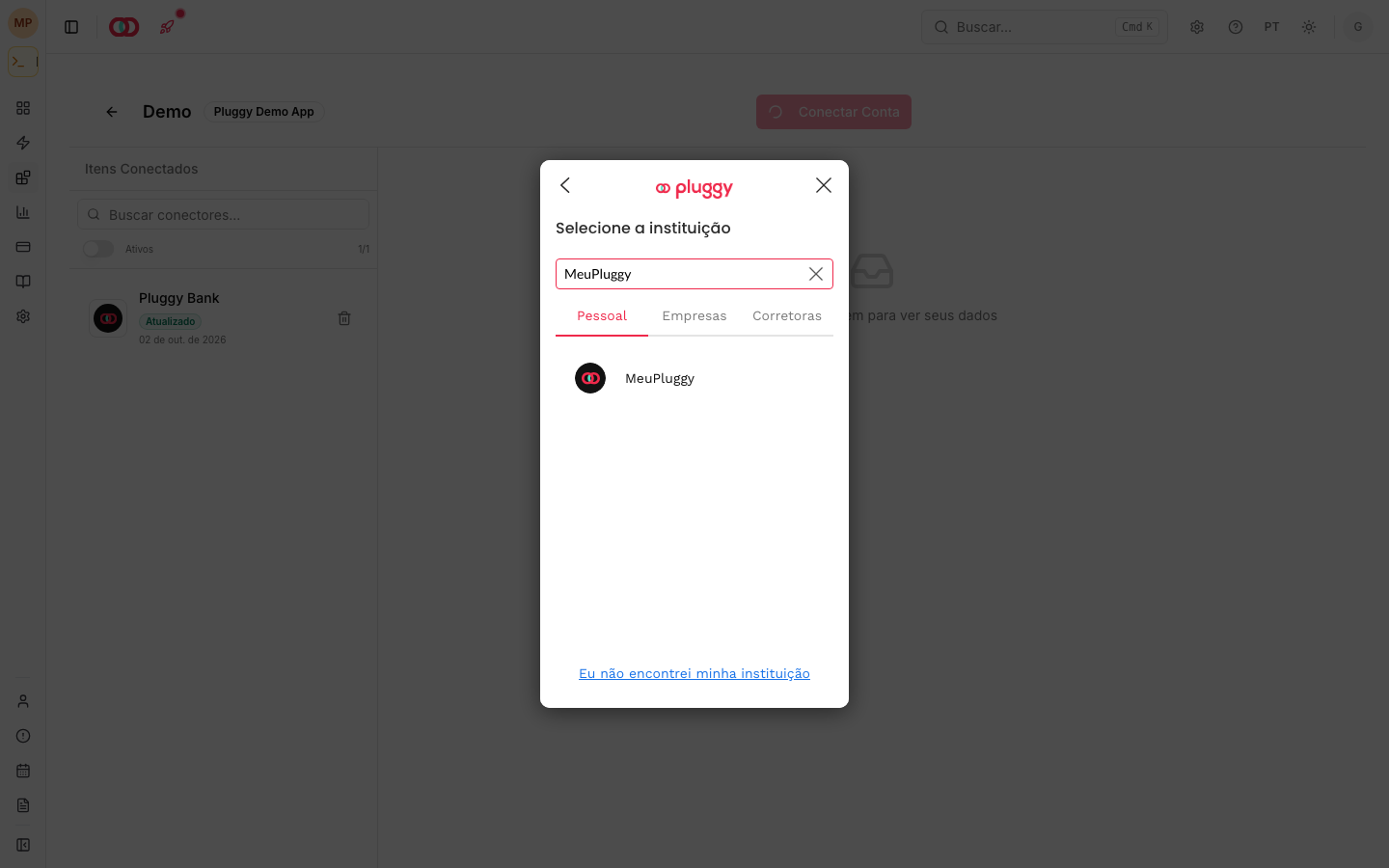
Cada banco que você conectou no Meu Pluggy se torna um **item** nesta aplicação. Esses itens refletem a conexão do Meu Pluggy: eles refletem cada atualização automaticamente (Meu Pluggy atualiza a cada 24 horas), não podem ser atualizados manualmente e enviam webhooks como qualquer item.
Se o Dashboard pedir seu CPF e uma aprovação bancária novamente, você escolheu o conector próprio do banco em vez de **MeuPluggy**. Volte e escolha MeuPluggy.
## Passo 3 — Copie o itemId e suas credenciais
- **itemId:** na mesma página **Demo**, clique no item em **Itens Conectados** e copie seu id ([como](/docs/guides/dashboard-connectors#3-find-the-itemid)). Guarde-o — `GET /v2/items` não está disponível para contas do Meu Pluggy.
- **Client ID / Client Secret:** em **Aplicações**, na linha da sua aplicação ([como](/docs/guides/dashboard-connectors#4-client-id-and-client-secret)).
## Passo 4 — Leia seus dados
```bash
# 1. Troque suas credenciais por uma chave de API
curl -X POST https://api.pluggy.ai/auth \
-H "Content-Type: application/json" \
-d '{"clientId": "", "clientSecret": ""}'
# → { "apiKey": "..." }
# 2. Liste as contas de uma conexão
curl "https://api.pluggy.ai/accounts?itemId=- " \
-H "X-API-KEY: "
# 3. Transações de uma conta (seu id vem do passo 2)
curl "https://api.pluggy.ai/transactions?accountId=" \
-H "X-API-KEY: "
```
Os SDKs ([Node, Python e mais](/docs/developer-tools/server-sdks)) fazem as mesmas chamadas.
## Testando sem dados reais
Para tentar o fluxo sem suas próprias contas, use o conector **Sandbox** com suas [credenciais de teste](/docs/guides/sandbox). Sua conexão do Meu Pluggy é dados reais, nunca um sandbox.
## Perguntas
Perguntas sobre uso pessoal vão para a comunidade no Discord: [discord.com/invite/EanrwJADby](https://discord.com/invite/EanrwJADby).